




VMware Cloud Foundation (VCF) 9.0 ekosisteminde Operations ve Analyzing Logs (Aria Operations for Logs / Network Insight entegrasyonları) mimarisi, hibrit bulut altyapılarını tek merkezden yönetmek ve derinlemesine görünürlük elde etmek için büyük yenilikler sunuyor. VMware Cloud Foundation (VCF) 9.0 ile birlikte altyapı bileşenlerinin yönetimi, izlenmesi ve log analizi süreçleri çok daha konsolide ve sezgisel bir arayüze kavuştu.
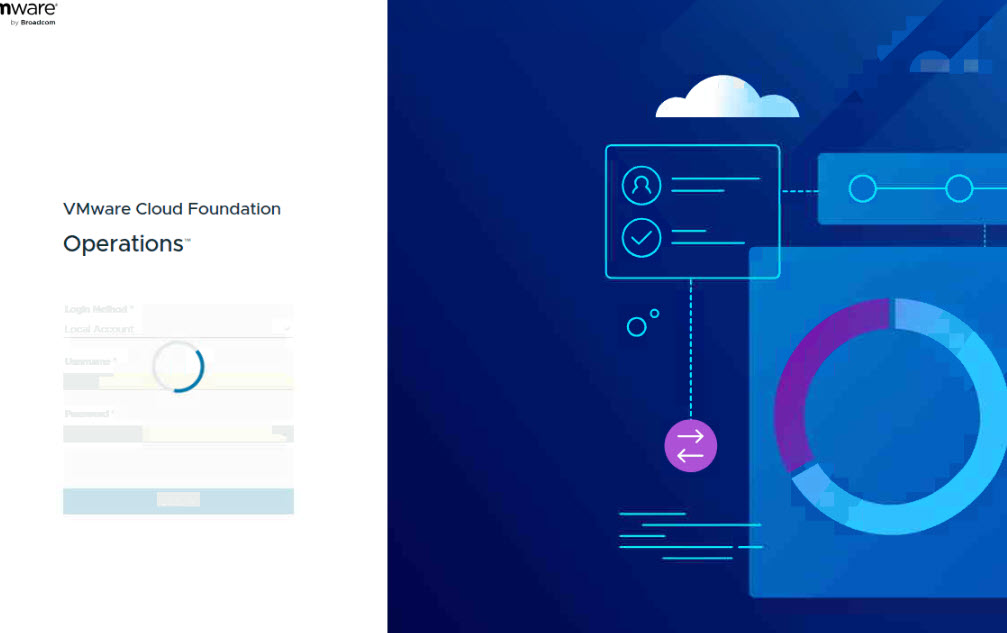
VCF 9.0 konsoluna erişim sağladığımızda bizleri sadeleştirilmiş yetkilendirme ve giriş ekranı karşılıyor.
Login Method: Kimlik doğrulama yöntemi olarak yerel hesap (Local Account) veya SSO/SAML entegrasyonu seçilebilir.
Credentials: Tanımlı kullanıcı adı (Username) ve şifre (Password) bilgileri ile sisteme güvenli şekilde oturum açılır.
Resim-1
VCF 9.0 konsoluna erişim sağladığımızda bizleri sadeleştirilmiş yetkilendirme ve giriş ekranı karşılıyor.
Login Method: Kimlik doğrulama yöntemi olarak yerel hesap (Local Account) veya SSO/SAML entegrasyonu seçilebilir.
Credentials: Tanımlı kullanıcı adı (Username) ve şifre (Password) bilgileri ile sisteme güvenli şekilde oturum açılır.
2. Fleet Management ve Lifecycle Yönetimi
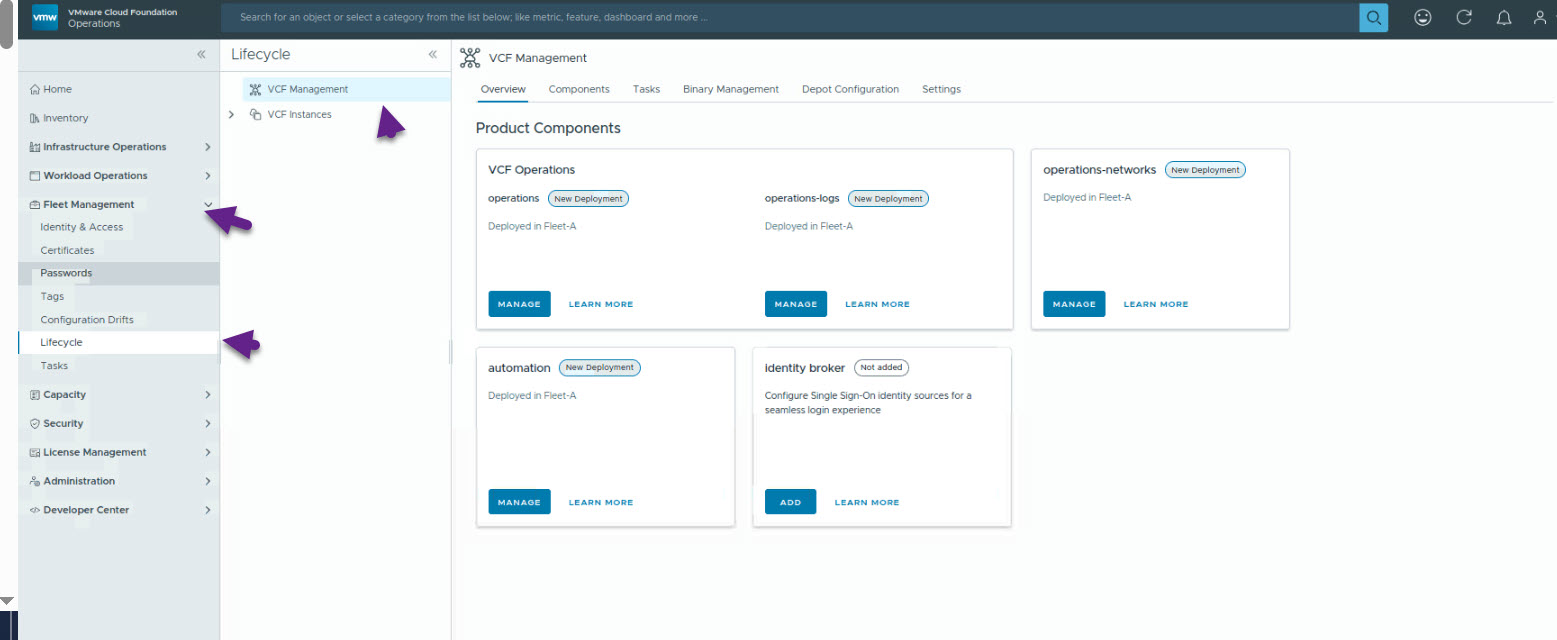
Sisteme giriş yaptıktan sonra sol menüde yer alan Fleet Management > Lifecycle sekmesi, VCF ortamındaki tüm ürün bileşenlerinin (Operations, Operations-Logs, Operations-Networks, Automation) yaşam döngüsünü ve canlı durumlarını tek noktadan izlemenizi sağlar.
Öne Çıkan Menü Bilesenleri:
VCF Management: Altyapının genel yönetim durumunu, bileşenlerini ve bağlı VCF Instance’larını listeler.
Product Components:
operations (VCF Operations): Performans, kapasite ve sağlık izleme servisidir.
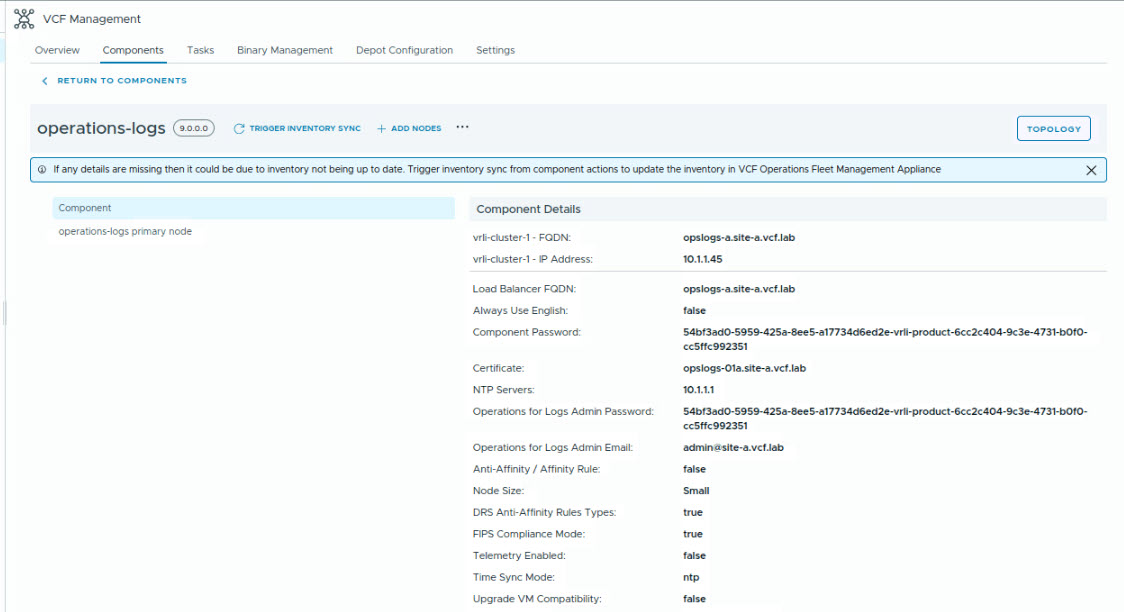
operations-logs (VCF Operations-Logs / aria Operations for Logs): Ortamdaki tüm ESXi, vCenter, NSX ve VM loglarını merkezi olarak toplayan ve analiz eden servistir.
operations-networks: Ağ trafiğini ve güvenlik politikalarını analiz eden entegre bileşendir.
automation: İş akışları ve orkestrasyon süreçlerini yöneten modüldür.
Sistem mimarları bu ekran üzerinden yeni servis dağıtımları (New Deployment) yapabilir veya mevcut servisleri MANAGE butonuna tıklayarak yapılandırabilir.
Resim-2
Arayüzün sol navigasyon panelindeki Infrastructure Operations > Analyze bölümü, altyapı sorunlarını gidermek (troubleshooting) ve metrik, log ile ağ akışlarını tek bir pencerede birleştirmek için tasarlanmıştır.
Analyze Modülü Sekmeleri:
Logs: Sistem bileşenlerinden toplanan ham ve işlenmiş log verileri üzerinde filtreleme ve arama yapmayı sağlar.
Metrics: Kaynak kullanım verilerini (CPU, RAM, Datastore I/O) zaman serisi grafikleriyle sunar.
Flows (Ağ Akış Analizi): Ağ üzerindeki veri iletimini detaylıca görselleştirir.
Top Talkers ve Trafik Analizi
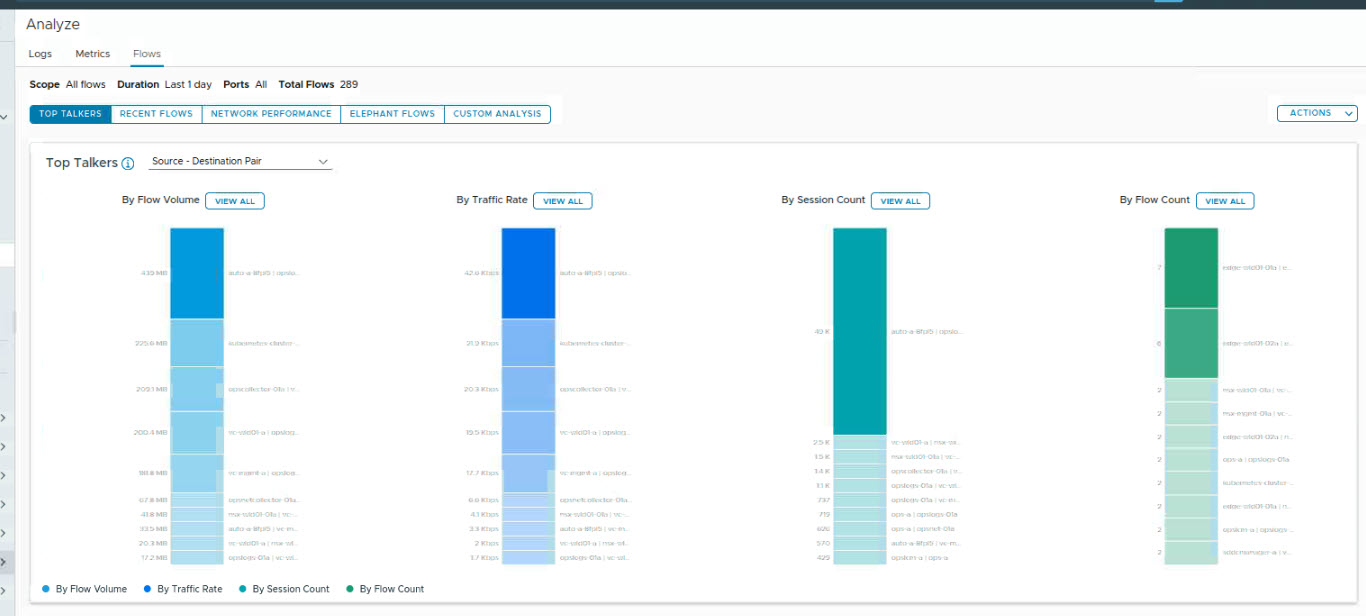
Görseldeki Flows sekmesi altında yer alan Top Talkers görünümü, altyapıda en çok trafik üreten veya oturum açan kaynak-hedef çiftlerini (Source – Destination Pair) anlık olarak raporlar:
By Flow Volume: En yüksek veri boyutuna (MB/GB) sahip veri transferlerini gösterir.
By Traffic Rate: Anlık bant genişliği tüketimini (Kbps/Mbps) analiz eder.
By Session Count: En çok oturum (session) açan istemci ve servisleri sıralar.
By Flow Count: Bağlantı isteklerinin sayısal yoğunluğunu görselleştirir.
Neden Önemli?
Altyapıda beklenmeyen bir bant genişliği darboğazı oluştuğunda veya bir sanal sunucu anormal log/trafik üretmeye başladığında, Analyze ekranındaki bu grafikler sayesinde sorunun kaynağı olan sunucu ya da servis saniyeler içinde tespit edilebilir.
Resim-3
VMware Cloud Foundation Operations arayüzündeki Analyze > Flows bölümü, altyapınızdaki ağ trafiğini derinlemesine incelemenizi ve olası darboğazları tespit etmenizi sağlar.
Ekrandaki bileşenleri adım adım inceleyelim:
1. Filtreleme ve Kapsam Alanı (Scope & Duration)
En üstte yer alan filtre çubuğu, analiz edeceğiniz trafiğin sınırlarını belirler:
Scope (All flows): Analiz edilecek ağ kapsama alanını gösterir.
Duration (Last 1 day): Verilerin son 24 saate ait olduğunu belirtir. İhtiyaca göre zaman aralığı değiştirilebilir.
Ports (All): Tüm ağ portlarındaki trafiği kapsar.
Total Flows (289): İnceleme aralığında tespit edilen toplam benzersiz akış sayısını gösterir.
2. Alt Analiz Sekmeleri
Trafiği farklı açılardan ele almanızı sağlayan 5 ana analiz görünümü bulunur:
TOP TALKERS: En yüksek trafik oluşturan kaynak ve hedefleri listeler.
RECENT FLOWS: Ortamda en son gerçekleşen canlı ağ akışlarını anlık olarak sıralar.
NETWORK PERFORMANCE: Ağdaki gecikme (latency), paket kaybı ve performans durumunu gösterir.
ELEPHANT FLOWS: Ağda devasa boyutta veri taşıyan (ağı en çok meşgul eden) büyük akışları tespit eder.
CUSTOM ANALYSIS: Özel parametrelerle filtrelenmiş analizler oluşturmanızı sağlar.
3. Top Talkers Metrik Grafikleri
Görselin ana gövdesinde yer alan 4 dikey sütun grafiği, ağdaki trafiği farklı metriklerle sıralar:
By Flow Volume (Veri Boyutuna Göre):
Ağ üzerinden en çok veri (MB/GB) aktaran sunucu çiftlerini gösterir. Görselde 432 MB, 225.6 MB gibi yüksek hacimli veri transferi gerçekleştiren bileşenler en üstte yer alır.
By Traffic Rate (Trafik Hızına Göre):
Anlık bant genişliği kullanımını (Kbps/Mbps) analiz eder. Anlık dar boğaz oluşturan yükleri görmek için kullanılır (42.6 Kbps, 21.9 Kbps vb.).
By Session Count (Oturum Sayısına Göre):
En fazla bağlantı oturumu başlatan sistemleri listeler. Çok sayıda mikro oturum açan uygulamaları veya olası DoS/anomali durumlarını tespit etmek için kritiktir.
By Flow Count (Akış Sayısına Göre):
Gerçekleşen akış adedine göre yoğunluğu sıralar (7, 6, 2 adet akış gibi).
Bu Ekran Sorun Gidermede (Troubleshooting) Nasıl Kullanılır?
Darboğaz Tespiti: Bir sanal sunucu veya servis yavaşladığında, By Traffic Rate ve By Flow Volume sütunlarından hattı en çok dolduran sistem tespiti yapılır.
Güvenlik ve Anomali Takibi: By Session Count grafiğinde anormal derecede yüksek oturum açan bir bileşen görüldüğünde ilgili IP çifti incelemeye alınır.
Detaylı İnceleme: Grafikteki herhangi bir bloğa veya sağ üstteki VIEW ALL butonuna tıklanarak ilgili akışın kaynak IP, hedef IP, port ve protokol detaylarına erişilebilir.
Resim-4
