




VMware Cloud Foundation (VCF) Operations ortamında verimliliği artırmanın en etkili yollarından biri, altyapımızdan elde ettiğimiz metrikleri ihtiyacımıza göre özelleştirmektir. Standart dashboard‘lar her zaman anlık operasyonel ihtiyaçlarımızı tam olarak karşılamayabilir.
Özel bir View (Görünüm) sıfırdan nasıl oluşturulur ve hazırladığımız bu View bir Dashboard içerisine widget olarak nasıl entegre edilir inceleyeceğiz.
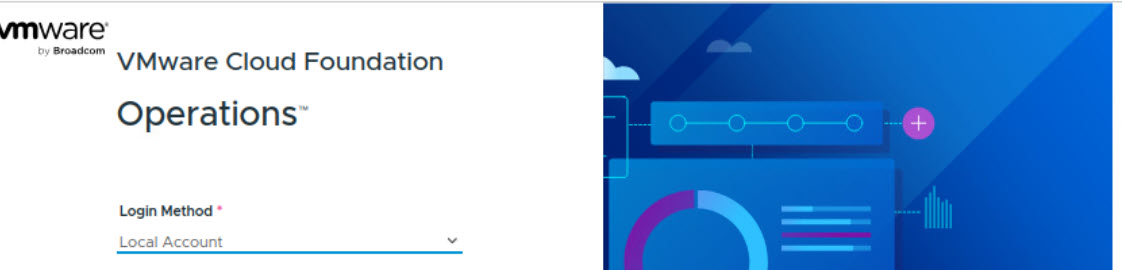
Sistem yönetimi adımlarına başlamak için öncelikle yetkili hesabımızla VCF Operations arayüzüne giriş yapıyoruz.
Resim-1
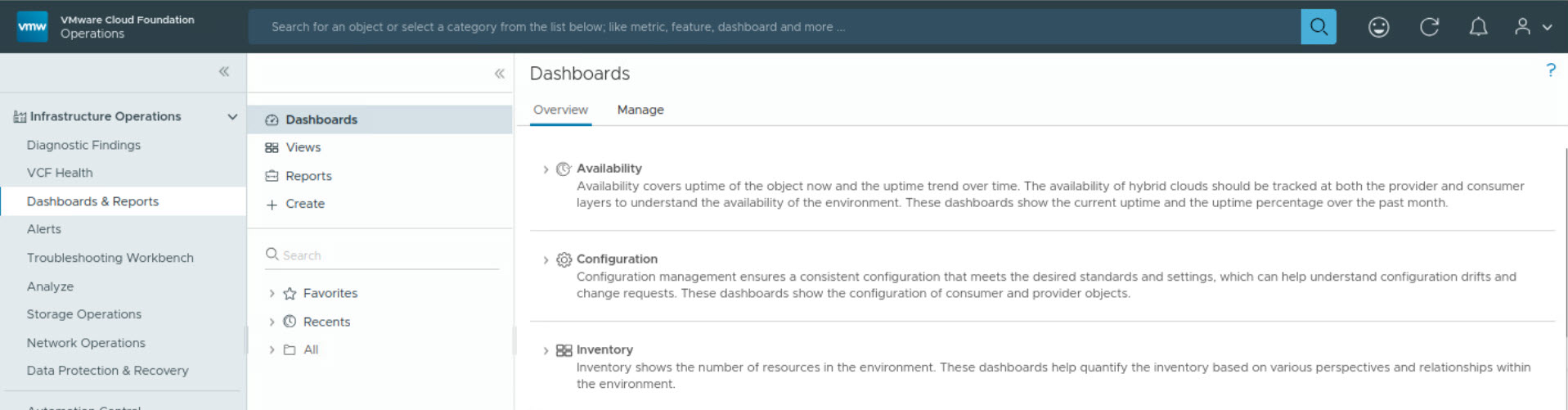
Giriş yaptıktan sonra sol taraftaki naviasyon menüsünden Infrastructure Operations başlığı altındaki Dashboards & Reports sekmesine geçiyoruz. Burası, mevcut panelleri inceleyebileceğimiz veya yeni görünümler/raporlar tanımlayabileceğimiz ana merkezdir.
Resim-2
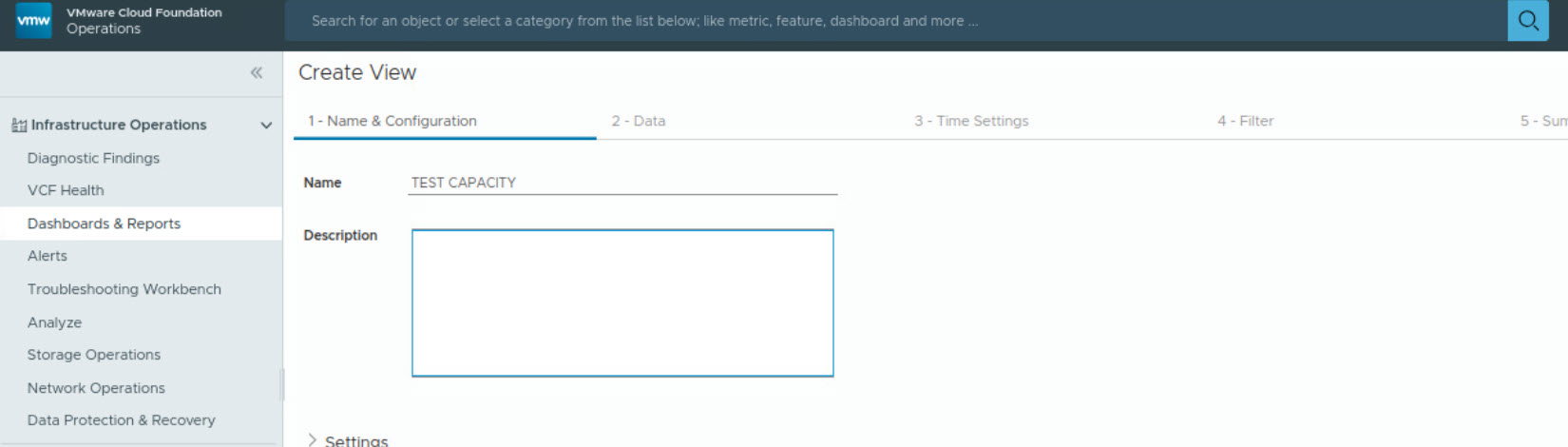
Yeni bir görünüm tasarlamak için Views sekmesinden + Create adımıyla süreci başlatıyoruz. İlk aşamada (1 – Name & Configuration), görünümümüze amacını belirten net bir isim veriyoruz (Örn: TEST CAPACITY).
Resim-3
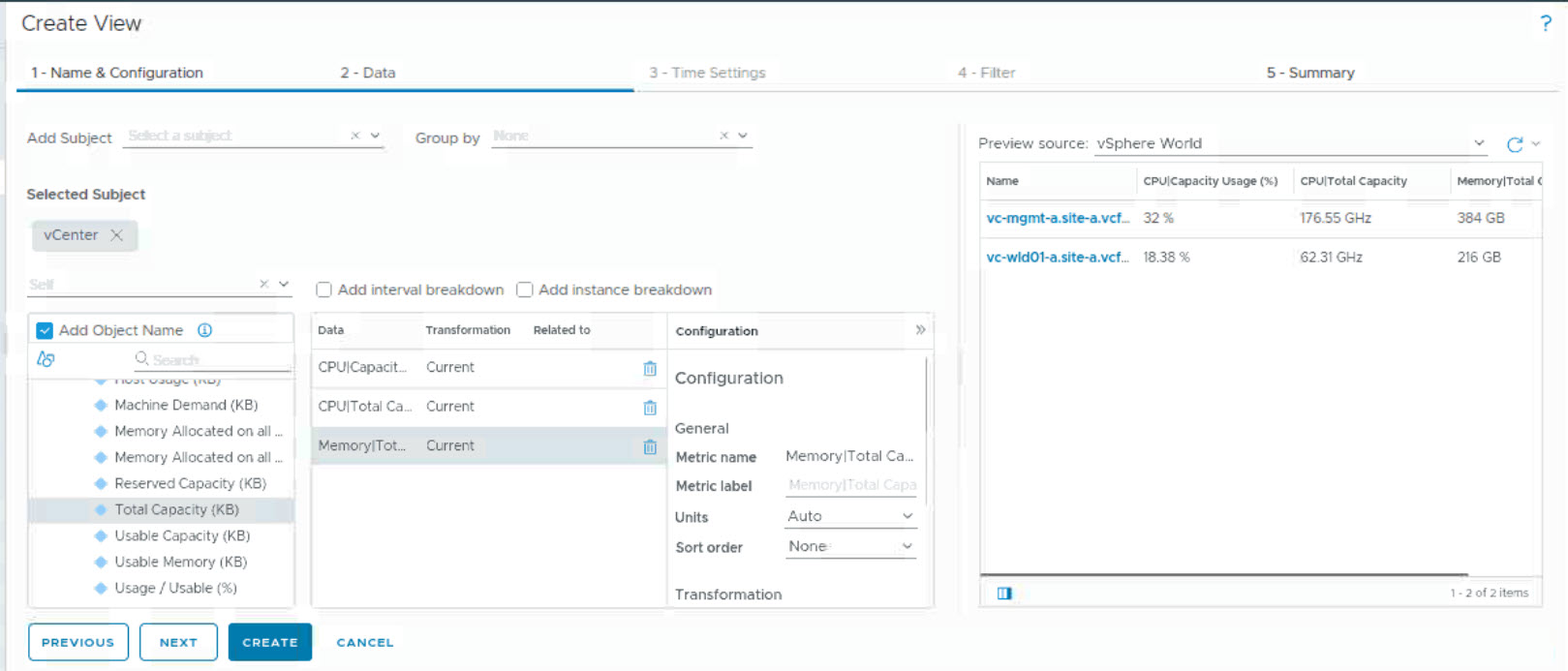
Data sekmesinde, izlemek istediğimiz hedef objeyi (Subject) ve metrikleri seçiyoruz.
Subject: vCenter
Metrics: Örneğin CPU kapasite kullanımı (CPU|Capacity Usage (%)), toplam CPU (CPU|Total Capacity) ve toplam bellek (Memory|Total Capacity) gibi alanları ekliyoruz. Sağ taraftaki Preview panelinde verilerin anlık olarak listelendiğini teyit edebiliriz.
Resim-4
Time Settings aşamasında, verilerin hangi zaman aralığını kapsayacağını belirliyoruz. İster son 7 gün gibi Relative Date Range, ister belirli tarih aralıkları tanımlayarak analiz perspektifimizi şekillendirebiliriz.
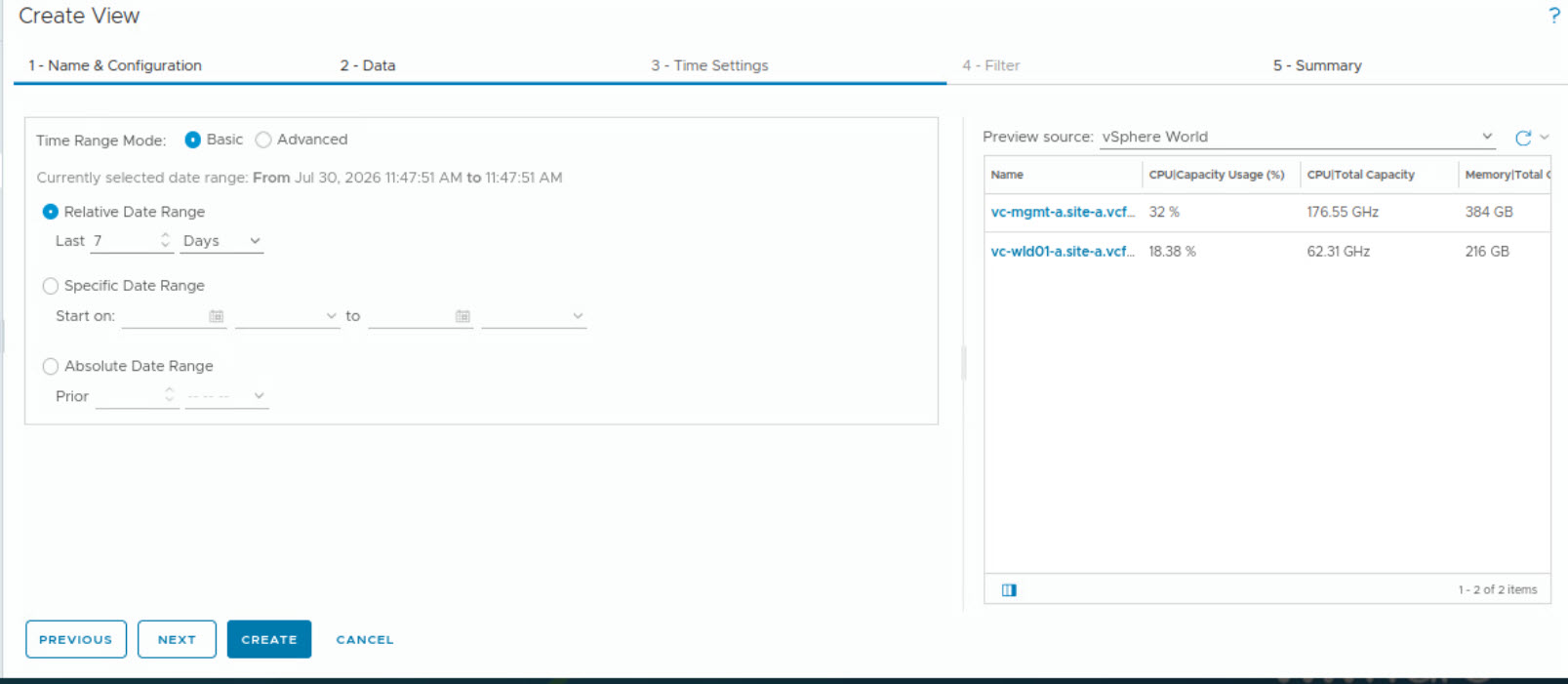
Resim-5
Filter adımında, oluşturduğumuz View’un sadece belirli koşulları sağlayan nesneleri getirmesini sağlayabiliriz. Belirli vCenter’lar veya metrik eşikleri için filtreler tanımlayarak gereksiz veri kalabalığını engelliyoruz.
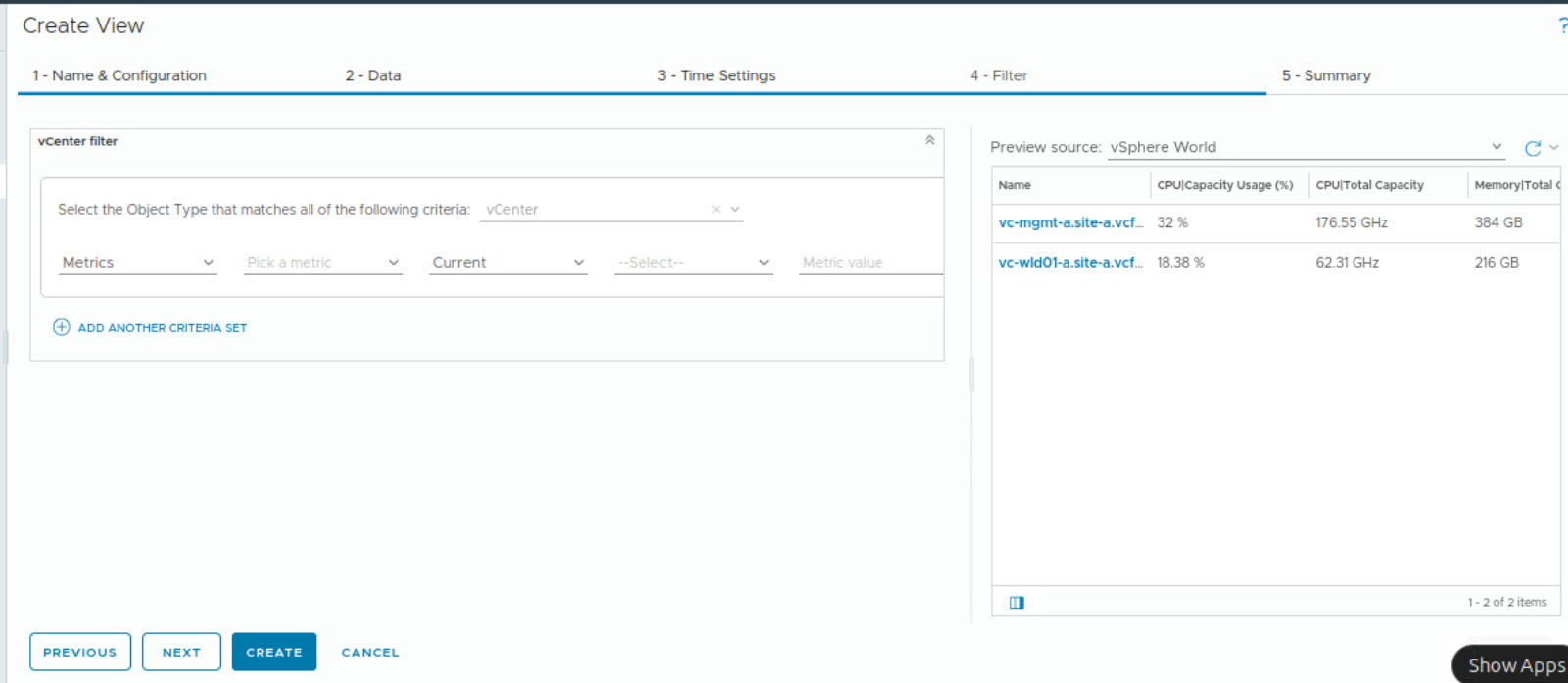
Resim-6
Tüm yapılandırmayı tamamlayıp kaydeddikten sonra, Views listesi altında hazırladığımız TEST CAPACITY görünümünün başarıyla oluştuğunu ve vCenter bazlı kapasite verilerini tablo halinde sunduğunu görüyoruz.
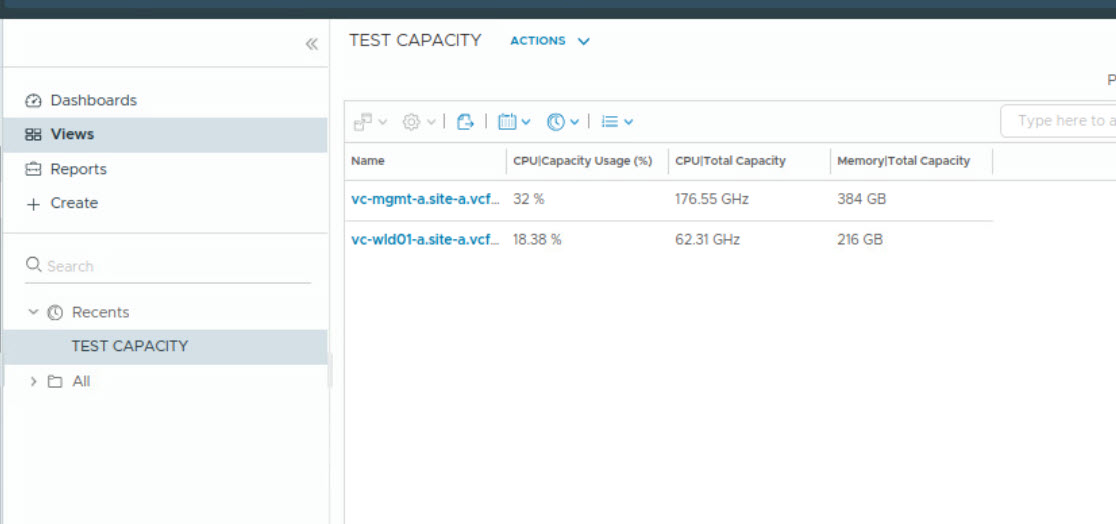
Resim-7
Şimdi sıra bu görünümü dinamik bir Dashboard haline getirmekte. Yeni bir Dashboard oluşturup tasarım tuvaline geliyoruz. Görselleştirme araçları arasından List View widget’ını sürükleyip çalışma alanımıza bırakıyoruz.
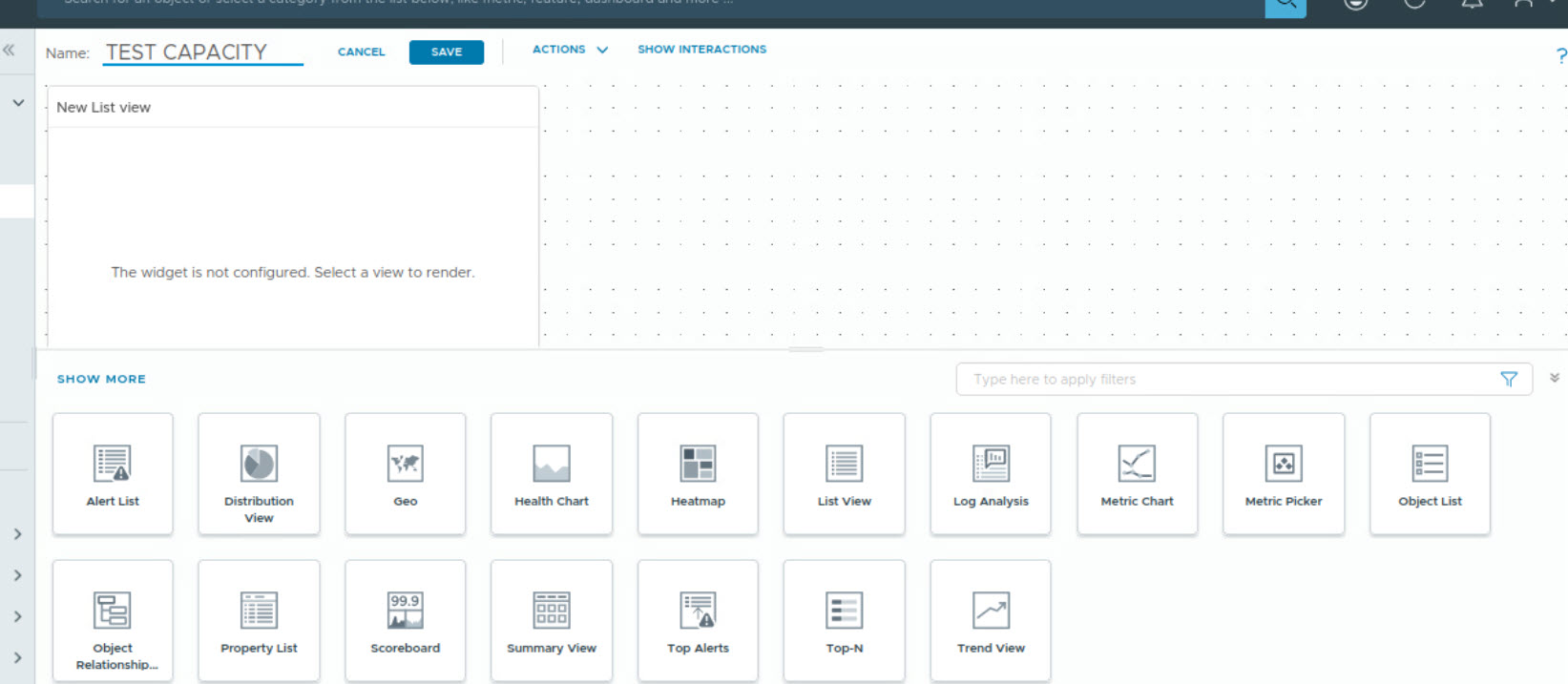
Resim-8
Son aşamada, eklediğimiz List View widget’ının konfigürasyonuna girerek Output Data kısmından az önce hazırladığımız TEST CAPACITY görünümünü seçip bağlıyoruz. Ayarları kaydedip Dashboard’u yayınladığımızda, özel View’umuz artık canlı bir izleme paneline dönüşmüş oluyor.
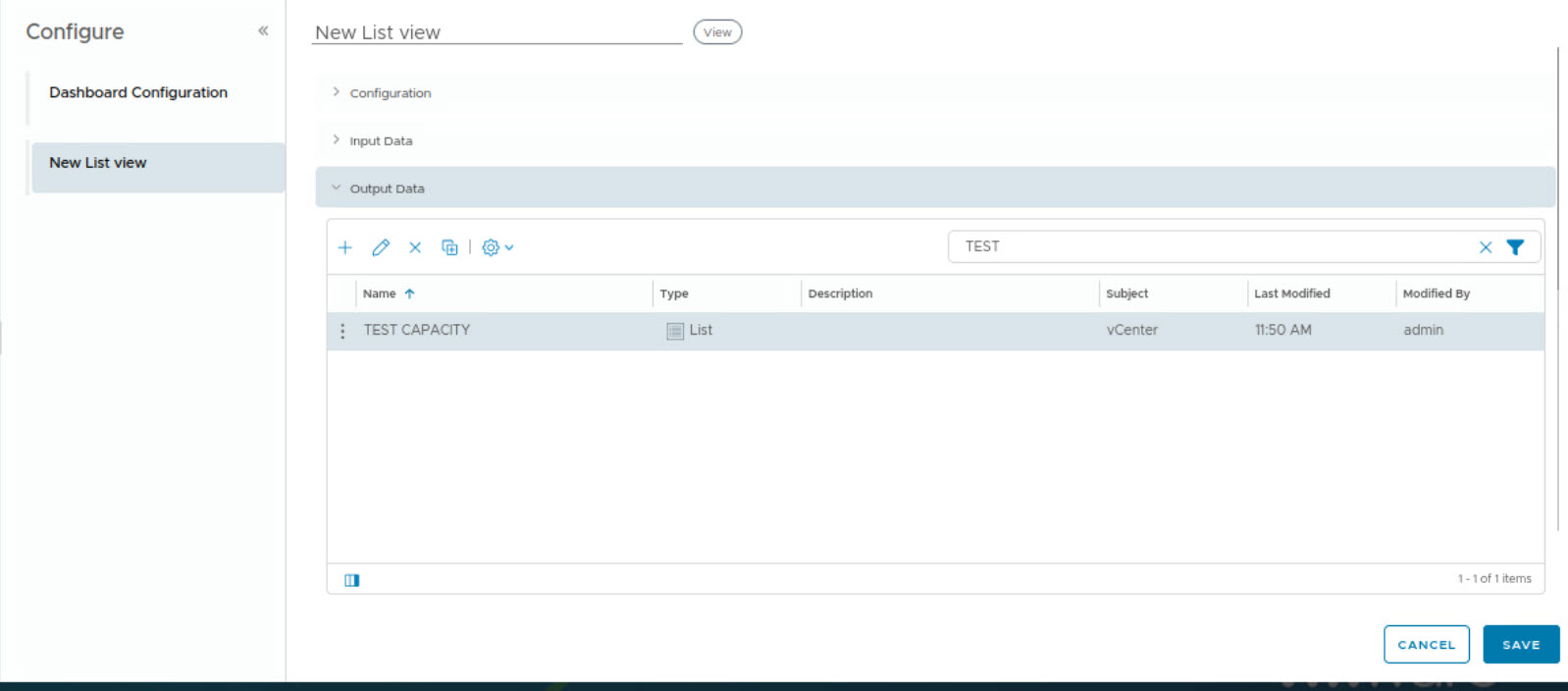
Resim-9
